Blog

  • ubuntu/debian下安装使用dig

    在ubuntu10.10下没有dig命令,而debian6下面有这个命令

    ubuntu下想要apt-get安装,发现没有找到dig软件包

    搜索后才发现正确安装是安装dnsutils

    apt-get install dnsutils

    PS:redhat系列这样安装

    yum install bind-utils

    看看dig命令大多时候如何可以取代nslookup的

    root@www:~# dig sina.com
    
    ; <<>> DiG 9.7.1-P2 <<>> sina.com
    ;; global options: +cmd
    ;; Got answer:
    ;; ->>HEADER<<- opcode: QUERY, status: NOERROR, id: 58809
    ;; flags: qr rd ra; QUERY: 1, ANSWER: 1, AUTHORITY: 5, ADDITIONAL: 2
    
    ;; QUESTION SECTION:
    ;sina.com.                      IN      A
    
    ;; ANSWER SECTION:
    sina.com.               60      IN      A       12.130.132.30
    
    ;; AUTHORITY SECTION:
    sina.com.               600     IN      NS      ns3.sina.com.cn.
    sina.com.               600     IN      NS      ns1.sina.com.
    sina.com.               600     IN      NS      ns2.sina.com.cn.
    sina.com.               600     IN      NS      ns2.sina.com.
    sina.com.               600     IN      NS      ns1.sina.com.cn.
    
    ;; ADDITIONAL SECTION:
    ns1.sina.com.           60      IN      A       114.134.80.144
    ns2.sina.com.           60      IN      A       114.134.80.145
    
    ;; Query time: 255 msec
    ;; SERVER: 208.87.241.170#53(208.87.241.170)
    ;; WHEN: Thu Nov  3 22:18:19 2011
    ;; MSG SIZE  rcvd: 175

    简明使用,只会输出A记录(写脚本的时候容易获取ip地址)

    dig jpuyy.com +short

    只输出mx记录,简明使用

    dig mx jpuyy.com +short

    只输出NS记录

    dig ns jpuyy.com

    查询SOA( Start of Autority ) 返回主DNS服务器

    dig soa jpuyy.com

    指定dns,例如查询8.8.8.8中的jpuyy.com记录

    dig +short @8.8.8.8 jpuyy.com

    大部分的时候dig最下面显示了查询所用的时间及DNS服务器,时间,数据大小。DNS超时时间为30秒,查询时间对于排查DNS问题很有用。

    ;; Query time: 48 msec
    ;; SERVER: 10.202.72.118#53(10.202.72.118)
    ;; WHEN: Sun Oct 12 21:41:47 2014
    ;; MSG SIZE  rcvd: 225
    

    DNS的解析是递规解析,那么用dig可以加+trace参数,会显示完整的,无缓存,递规的查询,显示的是完整的trace记录。
    可以发现本地DNS(10.202.72.118)返回了根服务器列表,在一台根服务器(199.7.91.13)查到com.的记录,在其中一台com.中查到了jpuyy.com并返回了NS记录,在NS中找到了A记录。

    dig jpuyy.com +trace
    
    ; <<>> DiG 9.8.2rc1-RedHat-9.8.2-0.23.rc1.el6_5.1 <<>> jpuyy.com +trace
    ;; global options: +cmd
    .			493573	IN	NS	i.root-servers.net.
    .			493573	IN	NS	e.root-servers.net.
    .			493573	IN	NS	k.root-servers.net.
    .			493573	IN	NS	c.root-servers.net.
    .			493573	IN	NS	f.root-servers.net.
    .			493573	IN	NS	d.root-servers.net.
    .			493573	IN	NS	m.root-servers.net.
    .			493573	IN	NS	j.root-servers.net.
    .			493573	IN	NS	g.root-servers.net.
    .			493573	IN	NS	b.root-servers.net.
    .			493573	IN	NS	h.root-servers.net.
    .			493573	IN	NS	a.root-servers.net.
    .			493573	IN	NS	l.root-servers.net.
    ;; Received 496 bytes from 10.202.72.118#53(10.202.72.118) in 1 ms
    
    com.			172800	IN	NS	b.gtld-servers.net.
    com.			172800	IN	NS	i.gtld-servers.net.
    com.			172800	IN	NS	f.gtld-servers.net.
    com.			172800	IN	NS	m.gtld-servers.net.
    com.			172800	IN	NS	l.gtld-servers.net.
    com.			172800	IN	NS	e.gtld-servers.net.
    com.			172800	IN	NS	k.gtld-servers.net.
    com.			172800	IN	NS	g.gtld-servers.net.
    com.			172800	IN	NS	a.gtld-servers.net.
    com.			172800	IN	NS	j.gtld-servers.net.
    com.			172800	IN	NS	d.gtld-servers.net.
    com.			172800	IN	NS	h.gtld-servers.net.
    com.			172800	IN	NS	c.gtld-servers.net.
    ;; Received 487 bytes from 199.7.91.13#53(199.7.91.13) in 162 ms
    
    jpuyy.com.		172800	IN	NS	f1g1ns1.dnspod.net.
    jpuyy.com.		172800	IN	NS	f1g1ns2.dnspod.net.
    ;; Received 209 bytes from 192.5.6.30#53(192.5.6.30) in 298 ms
    
    jpuyy.com.		600	IN	A	114.215.158.48
    ;; Received 43 bytes from 112.90.143.29#53(112.90.143.29) in 38 ms

    服务器上很多时候是双线或三线,如果有智能解析的话要测试从某一个 ip 去请求 dns,加 -b 参数

    dig -b jpuyy.com

    安装 ping

    apt install iputils-ping
  • xp win7 debian下的ipv6配置


    xp使用isatap隧道方式上ipv6

    win+R > cmd

    C:\Documents and Settings\Administrator>netsh
    netsh>int
    netsh interface>ipv6
    netsh interface>ipv6 install
    netsh interface ipv6>isatap
    netsh interface ipv6 isatap>set router xxx.xxx.xxx.xxx
    netsh interface ipv6 isatap>set state enabled

    上面的填好router的地址

    Windows7使用isatap隧道方式上ipv6

    C:\Documents and Settings\Administrator>netsh
    netsh>int
    netsh interface>ipv6
    netsh interface ipv6>isatap
    netsh interface ipv6 isatap>set router xxx.xxx.xxx.xxx
    netsh interface ipv6 isatap>set state enabled


  • 读书

    读书,而且是纸质书,才能获得心智的解放和提升。—2011年

    为什么说只有纸质书呢,因为买了一个kindle被我不争气的丢了,但后来发现对我没有太大的影响,反而纸质的书更有效果。

    整理一下我读过的,我认为的好书,提升过心智,思想水平,技术水平的好书。PS:真正高手,读过的书都是几百本上千本,所以在自己读过几本书之后,洋洋得意只会做个小丑。开卷有益,开卷有益。

    1.如何读一本书(阅读时间 2011年11月1日- 2011年12月31日)

    2.希区柯克悬念故事集(阅读时间 2011年9月1日- 2011年12月31日)

    3.红楼梦(阅读时间 初高中断断续续)

    4.思维导图(阅读时间 2012年1月1日- 2012年2月5日)

    5.聪明的投资者(阅读时间 2012年1月1日- 2012年1月31日)

    6.社会心理学(第8版)(阅读时间 2012年2月1日- 2012年2月20日)

    7.顾准文集(阅读时间 2012年2月1日- 2012年2月20日)

  • 亚马逊核心价值观

    在公司,我们依据主人翁精神做事,基于核心价值观做人
    • 以客户中心: 客户第一,工作第二。
    • 创新: 不听客户的声音意味着失败。但是只听客户的也不可能成功。
    • 行动: 我们生活在一个对革新无法预知、有着不可超越的机遇的时代——它提供给我们的每分钟都弥足珍贵。
    • 主人翁意识: 主人翁精神代表着你参与组建一个伟大的公司。在承担项目或给予意见时,立足长远思考,充满激情,在面对每一个具有挑战性的决定时都充满力量。
    • 高标准雇佣: 在做一个雇佣决定时,我们要扪心自问:“我喜欢这个人么?我可以从这个人身上学到什么?这个人会成为一个明星么?”
    • 节俭: 我们只在那些真正值得的事上花钱,坚信节省会带来充裕资源、自我富足和发明创造。

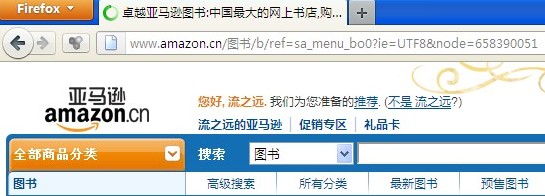
    今天收到一封卓越亚马逊的邮件,说卓越亚马逊改名为亚马逊中国,确实全改了,找不到卓越的字眼了,但是打开中文图书的主页,它的head标签里还是能发现卓越亚马逊字样。想想接触到的第一个网购网站应该就是它了,当时从网上买了几本书,寄到小县城用了两个礼拜,家里人和同学都感觉很新鲜,应该是07年的事了,时间过的好快。

    z.cn

  • 在/var/下新建512MB的swap文件

    切换到/var/,也可以到其他的目录

    #cd /var/

    创建一个524288kB的swapfile
    PS:可以用这个命令来查看你硬盘操作文件的速度

    root@www:/var# dd if=/dev/zero of=swapfile bs=1024 count=524288

    524288+0 records in
    524288+0 records out
    536870912 bytes (537 MB) copied, 11.9503 s, 44.9 MB/s
    使用mkswap把文件变为swap格式,这时会显示uuid

    root@www:/var# /sbin/mkswap swapfile

    mkswap: swapfile: warning: don’t erase bootbits sectors on whole disk. Use -f to force.
    Setting up swapspace version 1, size = 524284 KiB
    no label, UUID=6c026854-1d78-48ef-9bd4-9f67a17a471f
    开启这个交换空间

    root@www:/var# /sbin/swapon swapfile

    当不想使用交换文件的时候

    先用 swapon -s查看都有哪些swap设备,如下,我的有一个物理分区和一个文件型的swap

    root@www:/var# swapon -s

    Filename                                Type            Size    Used    Priority
    /dev/sda2                               partition       1048568 23844   -1
    /var/swapfile                           file            524280  0       -2

    或查看 /proc/swaps

    cat /proc/swaps

    接下来关掉swapfile并删除

    swapoff /var/swapfile
    rm /var/swapfile

    :)EOT

  • 完全删除apt-get得到的nginx

    apt-get的好是好,但是不是最新版,各种路径都不熟悉

    其实是通过locate nginx这个命令来找到这些目录,然后移除

    以下是我的一些命令

    rm -rf /etc/nginx/
    rm -rf /usr/sbin/nginx
    rm -rf /usr/share/doc/nginx
    rm -rf /var/log/nginx/
    apt-get remove nginx*

    :)EOT