Blog

  • 使用apache和subversion整合

    需求:可用浏览器打开svn查看,但使用tortoise提交需要认证

    管理员安装

    yum install mod_dav_svn subversion

    在/etc/httpd/conf.d/subversion.conf添加

    <Location /svn>
     DAV svn
     SVNParentPath /var/www/svn
     SVNListParentPath on
     AuthType Basic
     AuthName "Subversion repositories"
     AuthUserFile /etc/svn-auth-users
     <LimitExcept GET PROPFIND OPTIONS REPORT>
     Require valid-user
     </LimitExcept>
    </Location>

    上面的意思是都可以在浏览器里看到,但是svn提交需要认证

    添加svn认证用户

    ## Create testuser ##
    htpasswd -cm /etc/svn-auth-users testuser
    New password: 
    Re-type new password: 
    Adding password for user testuser

    添加一个svn库

    mkdir /var/www/svn
    cd /var/www/svn
    
    svnadmin create testrepo
    chown -R apache.apache testrepo
    
    chcon -R -t httpd_sys_content_t /var/www/svn/testrepo
    
    ## Following enables commits over http ##
    chcon -R -t httpd_sys_rw_content_t /var/www/svn/testrepo

    重启apache

    /etc/init.d/httpd restart

    这样打开浏览器就直接看到库的内容,而如果提交还需要认证。

    PS:如果全程认证,则把subversion.conf的Require valid-user从LimitExcept拿出来,并把LimitExcept去掉。

    从上述过程可以发现,svnserve一直没有开,用到的协议是http,如果用svn来控制权限,则是另外一回事了。
     

  • windows7下用l2tp vpn,连接错误789

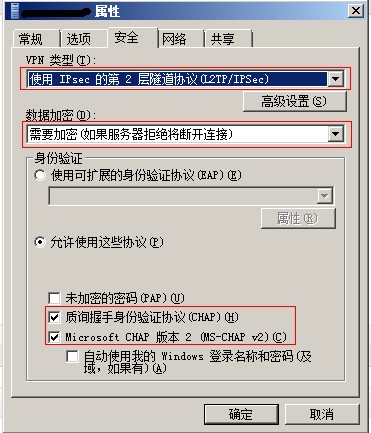
    在windows7下用l2tp连接时,在选好配置

    l2tp/ipsec windows7

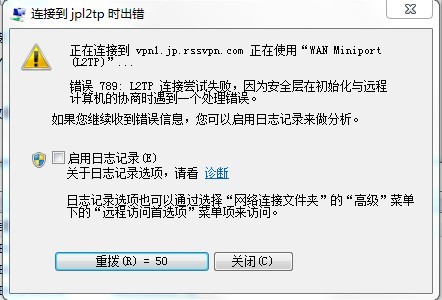
    连接错误789,如图:

    l2tp 789

    按下面的方法保存.reg文件,双击导入,重启电脑后可以连接

    Windows Registry Editor Version 5.00
    [HKEY_LOCAL_MACHINE\SYSTEM\CurrentControlSet\Services\RasMan\Parameters]
    "Medias"=hex(7):72,00,61,00,73,00,74,00,61,00,70,00,69,00,00,00,00,00
    "ServiceDll"=hex(2):25,00,53,00,79,00,73,00,74,00,65,00,6d,00,52,00,6f,00,6f,\
     00,74,00,25,00,5c,00,53,00,79,00,73,00,74,00,65,00,6d,00,33,00,32,00,5c,00,\
     72,00,61,00,73,00,6d,00,61,00,6e,00,73,00,2e,00,64,00,6c,00,6c,00,00,00
    "IpOutLowWatermark"=dword:00000001
    "IpOutHighWatermark"=dword:00000005
    "ProhibitIpSec"=dword:00000001
    [HKEY_LOCAL_MACHINE\SYSTEM\CurrentControlSet\Services\RasMan\Parameters\Quarantine]
    "Enabled"=dword:00000001
    "AutoRefreshEnabled"=dword:00000000
    "AutoRefreshTimeout"=dword:01808580
    "WorkItemTimeout"=dword:00000bb8

    上面的东西如ihipop所说,windows中l2tp与ipsec是一起的,上面的注册表将ipsec的保护给去掉了,显然不能满足要求。

    仔细检查,是/etc/ipsec.conf中left=127.0.0.1,这是不行的,需要换成公网ip。

    对应的,在/etc/ipsec.secrets中也将对应的127.0.0.1换成公网ip。

    配置方法参考:http://www.cnblogs.com/klobohyz/archive/2012/02/04/2338057.html

  • 可以使用Gigolo开机自动挂载samba

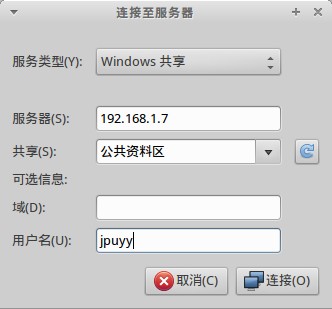
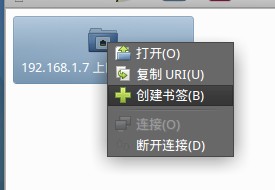
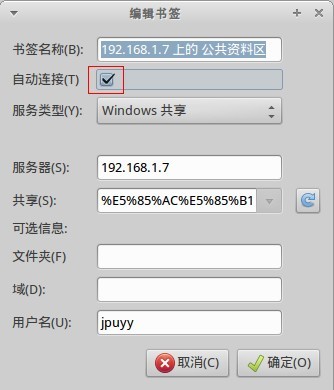
    在ubuntu下自动挂载可以用cifs,后来我发现用gigolo可以先连接到samba,永久记住密码,添加一个书签后选择开机自动连接。

    gigolo挂载

    gigolo书签

    gigolo开机挂载

    这样,在开机后自动挂载,很方便。还可以看到windows分区。

    感觉像windows里的资源管理器。

    这样办公用的libre office等可以直接保存到这些网络存储中。

  • chm 已取消到该网页的导航

    最常见的问题可以用下面的方法解决:
    在chm右键 解除锁定

  • 加大mysql的max_allowed_packet值

    今天在安装confluence的team calendars插件的时候,死活安装不上去,看日志文件提示

    Caused by: com.mysql.jdbc.PacketTooBigException: Packet for query is too large (4521890 > 1048576). You can change this value on the server by setting the max_allowed_packet’ variable.

    所以加大mysql的max_allowed_packet值

    可以编辑my.cnf来修改,在[mysqld]段或者mysql的server配置段进行修改。
    max_allowed_packet = 20M

    max_allowed_packet 参数的作用是,用来控制其通信缓冲区的最大长度
    如果找不到my.cnf可以通过

    mysql --help | grep my.cnf

    mysql根据配置文件会限制server接受的数据包大小。

    有时候大的插入和更新会被max_allowed_packet 参数限制掉,导致失败。

    查看当前配置

    show VARIABLES like '%max_allowed_packet%';

    显示的结果为:

    +——————–+———+
    | Variable_name | Value |
    +——————–+———+
    | max_allowed_packet | 1048576 |
    +——————–+———

    以上说明当前的配置是:1M

    后来改成20M,就成功安装了那个team calendars插件。

  • ubuntu快捷键

    第一个要学习的快捷键就是Super键(windows键),长按会显示帮助

    ctrl+alt+d 最小化所有窗口

    super+tab 切换启动器上的程序,松手就可以打开选中程序

    Ctrl + Alt +方向键切换工作区

    Shift+ Ctrl + Alt +方向键 把当前窗口移到另一个工作区

    Ctrl + Alt + Backspace 重启会话

    Ctrl + Alt + L 锁定屏幕

    Ctrl + H 显示隐藏文件

    Alt + Enter 显示文件或文件夹的属性

    Ctrl + D 进入某目录,将某目录加入到nutilus的bookmarks中