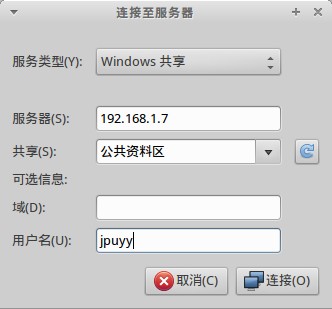
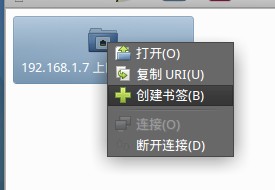
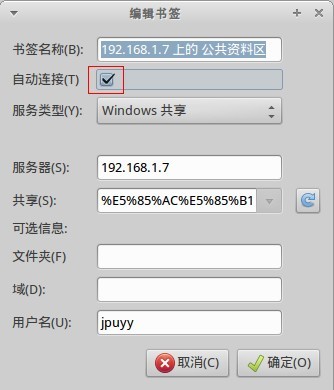
在ubuntu下自动挂载可以用cifs,后来我发现用gigolo可以先连接到samba,永久记住密码,添加一个书签后选择开机自动连接。
这样,在开机后自动挂载,很方便。还可以看到windows分区。
感觉像windows里的资源管理器。
这样办公用的libre office等可以直接保存到这些网络存储中。
在ubuntu下自动挂载可以用cifs,后来我发现用gigolo可以先连接到samba,永久记住密码,添加一个书签后选择开机自动连接。
这样,在开机后自动挂载,很方便。还可以看到windows分区。
感觉像windows里的资源管理器。
这样办公用的libre office等可以直接保存到这些网络存储中。
第一个要学习的快捷键就是Super键(windows键),长按会显示帮助
ctrl+alt+d 最小化所有窗口
super+tab 切换启动器上的程序,松手就可以打开选中程序
Ctrl + Alt +方向键切换工作区
Shift+ Ctrl + Alt +方向键 把当前窗口移到另一个工作区
Ctrl + Alt + Backspace 重启会话
Ctrl + Alt + L 锁定屏幕
Ctrl + H 显示隐藏文件
Alt + Enter 显示文件或文件夹的属性
Ctrl + D 进入某目录,将某目录加入到nutilus的bookmarks中
要求:有两个部门A和B,分别分配一个区,A部门人员不能看到B区,B部门人员也不能看到A区,同时有共享区share,两部门都可以自由使用。
如果不采用分布式写法,则用户能看到所有区,但只能进入有权限的区,虽可实现使用,但不符合要求,只要按相同的方法,分布式写配置文件,可控制samba用户只看到自己有读权限的文件和文件夹。
vi /etc/samba/smb.conf
#%U代表单独用户,%G代表用户组的配置文件
include = /etc/samba/smb.conf.%U
include = /etc/samba/smb.conf.%G
这时我jpuyy,如果在A组,则把我加入到A的用户组里,关键点,是将jpuyy的首选组设为A,(如果不这样,可能会产生看不到A的情况),命令是:
usermod -g A jpuyy
然后在 /etc/samba/下添加一个A组的配置文件
vim smb.conf.A
添加
[A-读写]
comment = A区
path = /home/data/A
valid users = @A
write list = @A
当然也可以针对用户来写,同理就是规定了这个用户的权限了。
参考:http://www.samba.org/samba/docs/man/manpages-3/smb.conf.5.html
以下操作适用于CentOS6.2 x64
1.关闭selinux
vim /etc/selinux/config
将SELINUX=enforcing用#注释,设为
SELINUX=disabled
重启 reboot
2.安装samba
yum install cups-libs samba samba-common
查看smb.conf的[global] 部分
vi /etc/samba/smb.conf
确认有如下代码
[...]
 # Backend to store user information in. New installations should
 # use either tdbsam or ldapsam. smbpasswd is available for backwards
 # compatibility. tdbsam requires no further configuration.
 security = user
 passdb backend = tdbsam
 [...]
3.设置开机启动smb服务,并启动smb
chkconfig --levels 235 smb on
/etc/init.d/smb start
4.检查防火墙的配置
vim /etc/sysconfig/iptables
加入(注意是eth0改为实际的接口名)
-A INPUT -i eth0 -p tcp -m state --state NEW -m multiport --dports 139,445 -j ACCEPT
-A INPUT -i eth0 -p udp -m state --state NEW -m multiport --dports 137,138 -j ACCEPT
重启生效
service iptables restart
5.创建部门区
/home/data/market-read
/home/data/market-share
创建个人区
/home/users/abc
/home/users/jpuyy
5.
建立用户,改变其家目录
useradd jpuyy -m -d /home/users/jpuyy -s /sbin/nologin
useradd abc -m -d /home/users/abc -s /sbin/nologin
为用户分配不同的组
groupadd finance
groupadd market
usermod -a -G finance jpuyy
usermod -a -G market abc
将目录权限和用户组对应起来
如:
chown -R root:dev /home/data/market-share/
chmod -R 775 /home/data/market-read/
chown -R ray:ray /home/users/ray
chmod -R 775 /home/users/ray
6.将系统用户添加为smb用户
smbpasswd -a abc (添加用户用-a)
smbpasswd -a jpuyy
ps:smbpasswd –help可以得知
smbpasswd -d abc  禁用abc
smbpasswd -e abc  启用abc
smbpasswd -x abc  删除abc
要注意,usermod -g和usermod -G的区别
-g<群组> 修改用户所属的群组。
-G<群组> 修改用户所属的附加群组。
转自:http://www.ha97.com/4733.html
PS:Linux用户操作记录一般通过命令history来查看历史记录,但是如果因为某人误操作了删除了重要的数据,这种情况下history命令就不会有什么作用了。以下方法可以实现通过记录登陆IP地址和所有用户登录所操作的日志记录!
在/etc/profile配置文件的末尾加入以下脚本代码就可以实现
#PS1="`whoami`@`hostname`:"'[$PWD]'
history
USER_IP=`who -u am i 2>/dev/null| awk '{print $NF}'|sed -e 's/[()]//g'`
if [ "$USER_IP" = "" ]
then
USER_IP=`hostname`
fi
if [ ! -d /tmp/history ]
then
mkdir /tmp/history
chmod 777 /tmp/history
fi
if [ ! -d /tmp/history/${LOGNAME} ]
then
mkdir /tmp/history/${LOGNAME}
chmod 300 /tmp/history/${LOGNAME}
fi
export HISTSIZE=4096
DT=`date +"%Y%m%d_%H%M%S"`
export HISTFILE="/tmp/history/${LOGNAME}/${USER_IP} history.$DT"
chmod 600 /tmp/history/${LOGNAME}/*history* 2>/dev/null
通过上面的代码可以看出来,在系统的/tmp新建个history目录(这个目录可以自定义),在目录中记录了所有的登陆过系统的用户和IP地址,这也是监测系统安全的方法之一。
执行usermod命令需root权限,因为其是对/etc/passwd进行操作的,只有root用户才能写入。
强行设置某个用户初始用户组为abc,(初始用户组为用户新建文件的用户组,也是groups jpuyy查看到的第一个用户组), 改变后家目录中的文件属主会发生变化
usermod -g abc jpuyy
把某个用户改为 abc,bcd,cde
usermod -G abc,bcd,cde jpuyy
把用户添加进入某个组bcd
usermod -a -G bcd loginname
查看当前用户的组
groups
查看jpuyy的组
groups user_name
也可以通过查看 /etc/group 查看组与组员之间的关系。
usermod 命令的参数:
-c 修改用户帐号的备注文字。
-d登入目录> 修改用户登入时的目录。
-e 修改帐号的有效期限。
-f 修改在密码过期后多少天即关闭该帐号。
-g 修改用户所属的群组。
-G 修改用户所属的附加群组。
-l 修改用户帐号名称。
-L 锁定用户密码,使密码无效。
# usermod -L user
-s 修改用户登入后所使用的shell。
-u 修改用户ID。
-U 解除密码锁定。